

Uma chamada que trava no quarto, enquanto o vídeo funciona bem na sala, já mostra que a lentidão pode ter mais de uma causa. A conexão ruim atrapalha reuniões, filmes e jogos, mas nem sempre aponta para um defeito no plano.
Uma casa conectada depende da rede sem fio, do aparelho usado e da conexão contratada. Por isso, descobrir como resolver Wi-Fi lento começa por comparar situações, não por comprar equipamentos.
O diagnóstico a seguir reúne oito causas comuns e ajustes que podem ser feitos em casa. Antes de alterar qualquer configuração, vale observar em quais cômodos, aparelhos e horários o problema aparece.
Pontos principais
- Compare o Wi-Fi com uma conexão por cabo no mesmo aparelho.
- Observe se a falha aparece em certos cômodos ou horários.
- Teste uma mudança por vez para saber o que ajudou.
- Confira aparelhos, cabos e modem antes de trocar equipamentos.
- Registre os resultados para explicar o problema ao provedor.
Wifi lento como resolver: teste a conexão antes de mudar algo
Se a medição por cabo estiver boa e a medição por Wi-Fi cair muito, a falha tende a estar na rede sem fio ou na cobertura. Compare os dois resultados no mesmo aparelho e em condições parecidas, antes de mudar configurações.
O teste Brasil Banda Larga mede download, upload, latência, jitter e perda de pacotes. Latência é o tempo que os dados levam para ir do dispositivo ao servidor e voltar, geralmente medido em milissegundos. Ela importa em jogos e chamadas, que precisam de respostas rápidas; há uma leitura complementar sobre latência em redes móveis.
Uma boa medição começa por comparar cabo e Wi-Fi no mesmo aparelho, sem outras tarefas usando a conexão.
Primeiro, conecte o computador ao modem ou roteador por cabo Ethernet e faça o teste. Depois, repita pelo Wi-Fi, usando o mesmo aparelho. A página do teste Brasil Banda Larga oferece download, upload, latência, jitter e perda de pacotes, além de um histórico que pode ser exportado em arquivo CSV.
Antes de medir, confira estes cinco pontos:
- Pause chamadas, vídeos e outras atividades virtuais.
- Atualize o navegador usado no teste.
- Confira se os cabos estão firmes e sem danos visíveis.
- Verifique se o modem está ligado e funcionando.
- Repita o teste nas mesmas condições e no mesmo aparelho.
Compare o Wi-Fi com uma conexão via cabo
Um computador fixo pode usar cabo Ethernet durante a primeira medição. No teste seguinte, o mesmo computador deve usar Wi-Fi, sem mudar de cômodo ou iniciar outras tarefas.
Se o resultado por cabo se mantiver bom, mas cair bastante no Wi-Fi, a rede sem fio merece atenção. Se ambos ficarem baixos, a causa pode estar além do sinal Wi-Fi.
Entenda o que cada medida revela
As métricas mostram partes diferentes da conexão. Download indica o recebimento de dados, enquanto upload mede o envio.
| Métrica | O que mede | O que ajuda a identificar |
|---|---|---|
| Download | Velocidade de recebimento | Carregamento de vídeos e arquivos |
| Upload | Velocidade de envio | Envio de arquivos e chamadas |
| Latência | Tempo de ida e volta, em milissegundos | Rapidez da resposta da conexão |
| Jitter | Variação da latência | Oscilações em chamadas e jogos |
| Perda de pacotes | Dados que não chegam ao destino | Falhas e interrupções na transmissão |
Guarde o histórico das medições ou exporte os dados em CSV. Repetir o teste nas mesmas condições ajuda a distinguir uma mudança real de uma oscilação momentânea.
O roteador está mal posicionado ou não alcança todos os cômodos?
Um roteador escondido num armário ou colocado num canto precisa atravessar mais obstáculos para chegar aos outros cômodos. Uma posição central e elevada costuma distribuir melhor o sinal Wi-Fi, sobretudo em casas com vários ambientes.
Armários, porões, paredes e pisos podem bloquear ou enfraquecer o sinal. Se a conexão funciona bem perto do aparelho, mas cai em cômodos distantes, a cobertura pode ser o problema.
Centralize e eleve o roteador
Uma mesa ou prateleira aberta costuma funcionar melhor do que um armário fechado. O roteador central não precisa ficar no meio exato da casa, mas deve evitar cantos e barreiras grandes.
Quando o modelo tem antenas externas, a posição vertical favorece a distribuição no mesmo andar. Antenas deitadas podem ajudar a levar o sinal entre andares, embora a estrutura da casa também pese.
Um roteador central reduz a distância até vários cômodos ao mesmo tempo. Paredes de alvenaria e lajes ainda podem limitar o alcance, mesmo com uma boa posição.
Quando a cobertura pede Wi-Fi Mesh
Em casas maiores ou com zonas sem sinal, o Wi-Fi Mesh usa vários pontos para levar a rede a outros ambientes. O aparelho distribui o acesso entre os pontos, em vez de depender de um único roteador distante.
Na solução da Claro, a rede combina as frequências de 2,4 GHz e 5 GHz e direciona cada aparelho ao ponto mais adequado. A solução Mesh da Claro exige pelo menos dois extensores e permite contratar até quatro pontos.
Essas condições valem para o serviço da Claro. Seus equipamentos Mesh não são compatíveis com aparelhos Mesh da TP-Link ou da ZTE, pois precisam ser do mesmo fornecedor.
Paredes, espelhos, aquários e o formato da casa também podem limitar o funcionamento do Wi-Fi Mesh da Claro. Antes de comprar extensores, testar o roteador numa posição central e elevada pode revelar se o problema é apenas de cobertura.
Obstáculos e aparelhos próximos estão interferindo no sinal?
Se o sinal piora sempre que alguém usa o micro-ondas ou ao atravessar uma parede grossa, o ambiente pode estar interferindo. Um problema que aparece atrás de um obstáculo costuma ser localizado, enquanto uma queda em toda a casa pode ter outra causa.
Paredes grossas reduzem a força do sinal. Aquários, espelhos e superfícies metálicas também podem enfraquecer ou refletir as ondas, alterando a recepção em certos pontos.
Alguns aparelhos podem interferir na faixa de 2,4 GHz. Micro-ondas, telefones sem fio, babás eletrônicas e caixas de som Bluetooth estão entre eles.
A interferência de aparelhos que usam 2,4 GHz pode piorar quando o roteador fica muito perto deles. Afaste os aparelhos alguns minutos e observe se a recepção muda; a distância entre eles pode reduzir o efeito.
Uma queda apenas no quarto atrás de uma parede aponta para um obstáculo ou alcance local. Se celulares e computadores perdem conexão em vários cômodos ao mesmo tempo, vale investigar a rede como um todo.
Mudar o roteador de lugar por alguns minutos é um teste simples antes de alterar configurações da rede.
Muitos aparelhos ou tarefas simultâneas estão disputando a conexão?
Se a conexão piora quando várias pessoas assistem a vídeos, jogam e fazem chamadas, a rede pode estar tentando atender a muitas demandas ao mesmo tempo. Tarefas pesadas simultâneas podem disputar a largura de banda disponível, em especial à noite.
Uma casa com 15 ou mais dispositivos conectados pode pressionar mais a rede do que outra com cinco, mesmo com o mesmo plano. Esses números são exemplos, não limites fixos: o uso de cada aparelho também conta.
Dispositivos conectados também geram demanda
Alguns aparelhos conectados trocam dados em segundo plano, mesmo sem alguém usando a tela. Câmeras, televisores e dispositivos inteligentes podem manter atividades de rede.
Ao mesmo tempo, streaming, jogos e videochamadas podem exigir bastante da conexão. Serviços como apps de comunicação e streaming ajudam a ilustrar quantas tarefas digitais podem ocorrer numa casa.
Uma rede de convidados separa o acesso de visitantes e dispositivos inteligentes. Ela organiza quem entra na rede, mas não aumenta a capacidade total do roteador.
Horários de pico e tarefas pesadas
Downloads grandes, atualizações e backups podem competir com uma chamada ou transmissão de vídeo. O recurso QoS, quando disponível, pode dar prioridade a certos aparelhos ou tipos de tráfego, mas não cria capacidade extra.
Para aliviar a rede, algumas tarefas podem esperar por um horário mais tranquilo:
- Downloads grandes de jogos, filmes ou arquivos.
- Atualizações de software em computadores e celulares.
- Backups de fotos e documentos na nuvem.
Se a internet lenta aparece sobretudo à noite, vale observar quais tarefas começam nesse período. Adiar um backup grande durante uma videochamada pode ser um teste imediato para saber se a disputa por capacidade explica a lentidão.
A banda ou o canal escolhido combina com o aparelho e o cômodo?
Um aparelho perto do roteador pode se beneficiar da banda de 5 GHz, enquanto um aparelho distante pode precisar do alcance maior de 2,4 GHz. A banda mais rápida não é sempre a melhor escolha, pois distância e paredes mudam o resultado.
A banda de 2,4 GHz alcança mais longe, mas costuma ser mais lenta e congestionada. A de 5 GHz costuma ser mais rápida e menos congestionada, porém tem menor alcance.
O Wi-Fi 6E acrescenta a banda de 6 GHz, que exige aparelhos compatíveis. A tabela resume o uso mais comum de cada opção.
| Banda | Alcance relativo | Vantagem ou limitação | Uso indicado |
|---|---|---|---|
| 2,4 GHz | Maior | Mais alcance, mais congestionamento | Aparelhos distantes |
| 5 GHz | Menor | Mais velocidade, menos alcance | Aparelhos próximos |
| 6 GHz | Menor | Disponível com Wi-Fi 6E | Aparelhos compatíveis próximos |
Um analisador de Wi-Fi pode mostrar quais canais estão congestionados na região. Trocar de canal pode reduzir interferências, mas não garante que a velocidade vá dobrar.
Um aparelho distante ou atrás de várias paredes pode funcionar pior na banda mais rápida. Depois de mudar uma banda ou canal, vale testar novamente no mesmo cômodo e no mesmo aparelho.
O roteador ou o software já não acompanham o uso da casa?
Se o roteador funcionava bem antes, mas agora enfrenta mais aparelhos e tarefas, o equipamento pode ter ficado aquém da demanda. A capacidade depende do modelo, da idade, dos aparelhos conectados e do tráfego, não apenas do nome da geração Wi-Fi.
Wi-Fi 4 corresponde ao padrão 802.11n. Wi-Fi 5 e Wi-Fi 6 são gerações comuns, enquanto Wi-Fi 6E acrescenta uma faixa de 6 GHz.
O Wi-Fi 7 foi projetado para lidar com muitos aparelhos com mais eficiência. Seu recurso Multi-Link Operation permite enviar e receber dados por várias faixas ao mesmo tempo.
Um roteador novo não garante, por si só, uma conexão rápida. O plano, a cobertura, os aparelhos e as tarefas em andamento também afetam o resultado.
Reiniciar o roteador uma vez pode atualizar as conexões e resolver uma falha temporária. Se a rede continuar instável, as instruções do fabricante ajudam a conferir se há atualização de firmware, o programa interno do equipamento.
Reinícios frequentes não corrigem congestionamento contínuo nem uma limitação persistente de capacidade. Se a reinicialização só melhora a rede por pouco tempo, o problema provavelmente exige investigar capacidade ou cobertura, não repetir o reinício.
A lentidão vem do plano contratado ou do provedor?
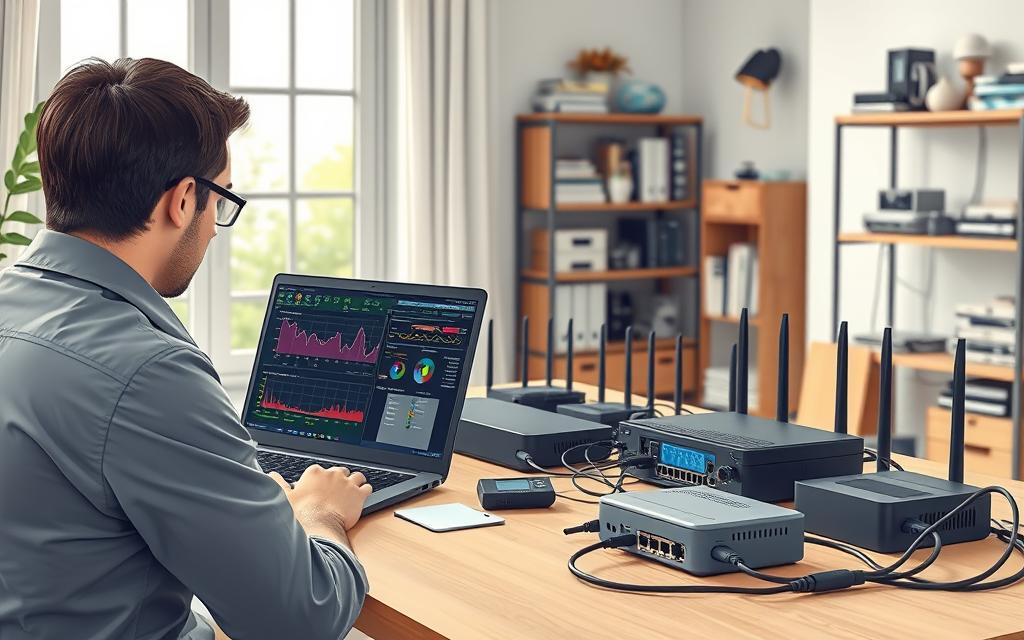
Se a conexão também está lenta por cabo em vários aparelhos, a causa pode estar além do Wi-Fi dentro de casa. Resultados baixos por cabo, repetidos em mais de um aparelho, justificam checar a conexão do provedor e o plano.
Compare medições por cabo em horários diferentes com a velocidade contratada. Repita o teste em mais de um aparelho; um resultado baixo apenas num computador pode apontar para o próprio aparelho.
Quando a conexão inteira fica lenta
Se vários aparelhos apresentam lentidão por cabo, confira o modem e a conexão do provedor. Se o problema persistir em horários diferentes, os resultados ajudam a explicar a falha ao atendimento.
Em 2025, as reclamações de banda larga fixa registradas pela Anatel cresceram 6,5% frente a 2024, com 28,6 mil registros adicionais. No mesmo ano, queixas sobre cancelamento aumentaram 29,01%, enquanto reclamações sobre qualidade, funcionamento e reparo diminuíram.
Esses números descrevem o conjunto de reclamações, mas não provam a causa de uma conexão específica. Uma medição repetida continua sendo mais útil para avaliar cada caso.
Como reconhecer uma demanda maior que o plano
Um plano de 50 Mbps pode não sustentar ao mesmo tempo streaming em 4K, trabalho remoto e jogos. Esse exemplo não define uma velocidade ideal para todas as casas; o uso simultâneo e o número de aparelhos mudam a demanda.
A tabela relaciona alguns padrões comuns a um próximo teste prático.
| Padrão observado | Causa provável | Próximo teste |
|---|---|---|
| Lentidão por cabo em vários aparelhos | Conexão ou provedor | Repetir a medição e contatar o provedor |
| Cabo normal e Wi-Fi fraco | Cobertura ou interferência | Testar perto do roteador |
| Apenas um serviço lento | Aparelho ou serviço específico | Testar outro aparelho e serviço |
Ao contatar o provedor, ter em mãos horários e resultados de testes repetidos facilita descrever o problema.
Cabos, modem ou um aparelho específico podem estar causando a falha?
Se só um computador ou aplicativo está lento enquanto os outros funcionam, a origem pode estar naquele aparelho ou serviço. Compare outro aparelho e outro serviço antes de mexer na rede inteira.
Computadores, TVs e consoles podem ser testados por cabo Ethernet. Um cabo danificado ou mal conectado pode reduzir a velocidade, mesmo quando o sinal sem fio parece normal.
Estas quatro verificações ajudam a separar problemas de rede, aparelho e serviço:
- Teste um dispositivo fixo por cabo Ethernet.
- Reconecte os cabos e procure danos visíveis.
- Compare o aparelho afetado com outro que funciona bem.
- Teste mais de um site ou serviço, como aplicativos de diferentes tipos.
Se a lentidão aparece ao abrir sites, mas não ao baixar arquivos, o DNS pode estar demorando para localizar os endereços. Google DNS, no endereço 8.8.8.8, e Cloudflare DNS, no 1.1.1.1, são exemplos de serviços DNS; a troca não promete velocidade maior.
Uma falha restrita a um aparelho ou serviço não prova que o Wi-Fi esteja com defeito.
Se um aparelho usa dados sem motivo claro, confira as atualizações e as opções de segurança. Se a conexão melhora ao trocar um cabo danificado ou testar outro aparelho, não é necessário alterar toda a configuração da rede.
Conclusão
A forma mais segura de resolver uma conexão lenta é mudar uma variável de cada vez e verificar se o resultado realmente melhora. Comparar Wi-Fi e cabo, além de observar cômodos, aparelhos e horários, costuma ajudar a localizar a origem.
Se a medição por cabo continuar ruim em vários aparelhos, os registros podem ajudar o provedor a investigar. O próximo passo é anotar os resultados de um teste por cabo e outro por Wi-Fi no mesmo aparelho.
Com dois testes comparáveis, um por cabo e outro por Wi-Fi, fica mais fácil decidir se basta ajustar a rede doméstica ou se é hora de pedir suporte.